
WordPress skola · Nodarbība 6.
Bildes un faili: sadaļa «Mediji»
Bildes padara lapu dzīvu, bet tās ir arī biežākais iemesls, kāpēc lapa atveras lēni. Šajā nodarbībā apskatām, kā sagatavot bildi pirms augšupielādes, kā to pievienot un kā pievienot PDF vai citu failu lejupielādei.
Visi faili WordPress glabājas sadaļā Mediji. Tur atrodas Multivides bibliotēka ar visām augšupielādētajām bildēm un dokumentiem.
1. Sagatavo bildi pirms augšupielādes
Telefona vai fotoaparāta bilde parasti ir daudz lielāka, nekā vajag lapai. WordPress to pieņems, bet apmeklētājam būs jāgaida, kamēr tā ielādējas.
- Samazini izmēru. Lapā bilde reti ir platāka par ekrānu. Parasti pietiek ar 1600 līdz 2000 pikseļiem platumā, mazām bildēm vēl mazāk.
- Izvēlies piemērotu formātu. Fotogrāfijām der JPG vai WebP, logotipiem un zīmējumiem ar caurspīdīgu fonu PNG vai WebP.
- Dod saprotamu faila nosaukumu. Nevis IMG_4521.jpg, bet ozolu-medus-burka.jpg. Lieto mazos latīņu burtus bez garumzīmēm, un vārdus atdali ar defisēm, nevis atstarpēm.
Bildi samazināt var jebkurā attēlu programmā vai bezmaksas tiešsaistes rīkā.
2. Augšupielādē failu
- Atver Mediji → Pievienot multivides failu.
- Ievelc failus iezīmētajā laukumā vai nospied Atlasiet failus.
- Pagaidi, kamēr augšupielāde beidzas.
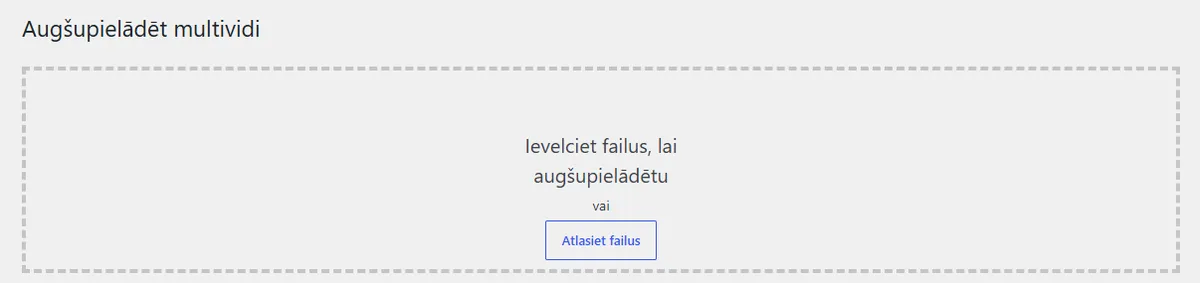
Zem laukuma ir norādīts lielākais faila izmērs, ko tava lapa pieņem. Ja fails ir lielāks, to vispirms samazini.
Bildi var pievienot arī tieši rakstā vai lapā ar bloku Attēls. Tad tā tāpat nonāks multivides bibliotēkā.
3. Alternatīvais teksts (alt)
Katrai bildei bibliotēkā vai attēla bloka iestatījumos ir lauks alternatīvajam tekstam. Tas ir īss bildes apraksts vārdos. To nolasa ekrāna lasītāji cilvēkiem ar redzes traucējumiem, un pēc tā meklētāji saprot, kas ir bildē.
- Labi: «Ozolu medus burka uz koka galda».
- Slikti: «bilde1» vai garš atslēgvārdu saraksts.
Ja bilde ir tikai rotājums un neko nestāsta, alternatīvo tekstu var atstāt tukšu.
4. PDF un citi dokumenti
- Augšupielādē dokumentu tāpat kā bildi.
- Rakstā vai lapā pievieno bloku Fails un izvēlies dokumentu no bibliotēkas.
- Bloks parādīs faila nosaukumu un lejupielādes saiti. Pārdēvē to saprotami, piemēram «Cenrādis (PDF)».
Ja dokumentam iznāk jauna versija, augšupielādē jauno failu un nomaini to blokā. Veco no bibliotēkas vari izdzēst, kad pārliecinies, ka tas nekur vairs netiek izmantots.
5. Kārtība bibliotēkā
Multivides bibliotēkā failus var atlasīt pēc veida, piemēram Attēli vai Dokumenti. Neizmantotus failus laiku pa laikam ir vērts izdzēst, lai tie neaizņem diska vietu.
Kopsavilkumā
- Bilde samazināta pirms augšupielādes.
- Faila nosaukums apraksta saturu, bez garumzīmēm un atstarpēm.
- Katrai saturīgai bildei ir alternatīvais teksts.
- Dokumenti pievienoti ar bloku «Fails» un saprotamu nosaukumu.
- Neizmantoti faili laiku pa laikam tiek izdzēsti.
Biežākās kļūdas
- Bildes tiek augšupielādētas tieši no telefona, nesamazinātas.
- Alternatīvais teksts paliek tukšs visām bildēm.
- Lapā tiek izmantotas bildes no interneta, kurām nav tiesību.