
WordPress skola · Nodarbība 5.
Kā uzrakstīt un publicēt ziņu
Ziņas ir jaunumi, raksti un padomi, kas parādās pēc datuma. Tās der, lai stāstītu par jauniem produktiem, akcijām vai dalītos pieredzē. Regulāri raksti palīdz arī meklētājiem saprast, par ko ir tava lapa.
Ziņas no lapām atšķiras ar to, ka tām ir datums, kategorijas un birkas. Lapas, piemēram «Par mums» vai «Kontakti», paliek nemainīgas un datumu nerāda.
1. Atver jaunu ziņu
Kreisajā izvēlnē atver Ziņas → Pievienot ziņu. Atvērsies bloku redaktors.
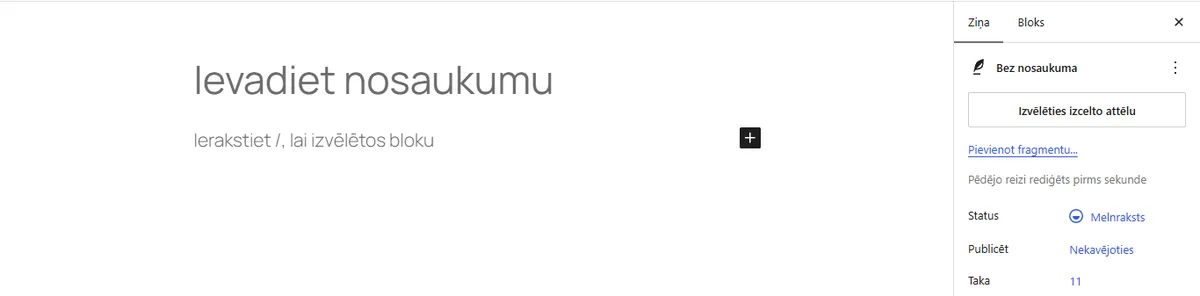
2. Virsraksts un teksts
- Laukā Ievadiet nosaukumu ieraksti virsrakstu. Labs virsraksts pasaka, ko lasītājs uzzinās, piemēram «Kā uzglabāt medu, lai tas nekristalizētos».
- Zem virsraksta sāc rakstīt tekstu. Katra rindkopa kļūst par atsevišķu bloku.
- Lai pievienotu virsrakstu, sarakstu vai attēlu, tukšā rindā ieraksti / un izvēlies bloku. Sīkāk par to 7. nodarbībā.
Raksti īsās rindkopās un tekstu sadali ar starpvirsrakstiem. Tā to vieglāk lasīt telefonā.
3. Labās puses panelis
Labajā pusē cilnē Ziņa ir ziņas iestatījumi:
- Izvēlēties izcelto attēlu: galvenā bilde, ko tēma rāda ziņu sarakstā un bieži arī raksta augšā. Daudzas tēmas un SEO spraudņi to izmanto arī, kad saiti dalās sociālajos tīklos.
- Pievienot fragmentu: īss kopsavilkums, viens vai divi teikumi. Ja to neaizpildi, daudzas tēmas paņem raksta sākumu.
- Taka: ziņas adreses pēdējā daļa. WordPress to izveido no virsraksta, bet vari to saīsināt, piemēram medus-uzglabasana.
- Kategorijas: lielās tēmas, piemēram «Padomi» vai «Jaunumi». Katrai ziņai pietiek ar vienu kategoriju.
- Birkas: sīkāki atslēgvārdi, piemēram «medus», «uzglabāšana». Tās nav obligātas.
Noklusēto kategoriju jaunām ziņām var mainīt sadaļā Iestatījumi → Rakstīšana, laukā «Noklusētā ziņu kategorija».
4. Melnraksts, priekšskatījums, publicēšana
- Kamēr raksts nav gatavs, spied Saglabāt melnrakstu. Melnrakstu apmeklētāji neredz.
- Nospied Priekšskatīt, lai redzētu rakstu tā, kā to redzēs lasītājs. Pārbaudi arī telefonā.
- Kad viss kārtībā, nospied Publicēt. WordPress vēlreiz pajautās, vai publicēt. Apstiprini.
5. Publicēšana vēlāk
Panelī pie Publicēt pēc noklusējuma ir rakstīts Nekavējoties. Ja uzklikšķini uz tā, vari izvēlēties datumu un laiku nākotnē. Tad ziņa tiks publicēta automātiski norādītajā brīdī. Pārliecinies, ka iestatījumos ir pareiza laika josla, kā aprakstīts 4. nodarbībā.
Ja vajag labot
Publicētu ziņu vienmēr var labot: Ziņas → Visas ziņas, atrodi rakstu un atver to. Pēc izmaiņām spied pogu augšā labajā pusē, un izmaiņas būs redzamas uzreiz.
Kopsavilkumā
- Virsraksts pasaka, ko lasītājs uzzinās.
- Teksts sadalīts ar starpvirsrakstiem, rindkopas ir īsas.
- Ir izceltais attēls ar alternatīvo tekstu.
- Izvēlēta viena kategorija, birkas pēc vajadzības.
- Taka ir īsa un saprotama.
- Raksts pārbaudīts priekšskatījumā, arī telefonā.
Padoms
Pirms publicēšanas izlasi rakstu skaļi. Tā visātrāk pamanīt garus teikumus un drukas kļūdas. Pievieno vismaz vienu bildi ar aprakstošu alternatīvo tekstu (par to 6. nodarbībā).