
WordPress skola · Nodarbība 7.
Bloku redaktors: virsraksti, saraksti, attēli un pogas
Mūsdienu WordPress lapas un ziņas veido no blokiem. Bloks ir viena satura vienība: rindkopa, virsraksts, attēls, poga vai saraksts. Kad saproti, kā pievienot un pārvietot blokus, vari veidot gandrīz jebkuru lapas saturu bez programmētāja.
Kā pievienot bloku
Ir divi ātri veidi:
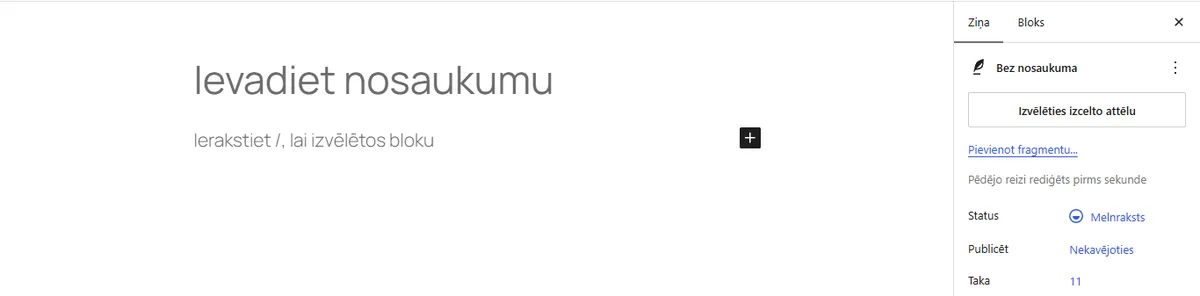
- Ar slīpsvītru. Tukšā rindā redzams teksts «Ierakstiet /, lai izvēlētos bloku». Ieraksti / un bloka nosaukuma sākumu, piemēram /vir virsrakstam, un nospied Enter.
- Ar «+» pogu. Augšējā rīkjoslā kreisajā pusē ir poga Bloku ievietotājs. Tā atver sarakstu ar visiem blokiem, kas sadalīti grupās, piemēram «Teksts», «Mediji» un «Dizains». Augšā ir meklēšanas lauks.
Bloki, ko lietosi visbiežāk
- Rindkopa: parasts teksts. Katra rindkopa ir savs bloks.
- Virsraksts: sadala tekstu daļās. Lapas galvenais virsraksts jau ir augšā, tāpēc tekstā izmanto H2 nodaļām un H3 apakšnodaļām. Neizvēlies virsraksta līmeni pēc izmēra, bet pēc struktūras.
- Saraksts: aizzīmju vai numurēts saraksts, piemēram soļi vai priekšrocības.
- Attēls un Galerija: viena bilde vai vairākas kopā.
- Pogas: izceltas saites, piemēram «Pieteikties» vai «Zvanīt».
- Slejas: saturs vairākās kolonnās, piemēram bilde blakus tekstam.
- Tabula, Citāts, Atdalītājs, Starplika: lai tekstu sakārtotu un dotu tam elpu.
- Fails un Video: dokuments lejupielādei vai video.
Saites
- Iezīmē vārdus, kuriem jākļūst par saiti.
- Bloka rīkjoslā nospied saites ikonu vai uz tastatūras Ctrl+K (Mac datorā Cmd+K).
- Ielīmē adresi vai sāc rakstīt lapas nosaukumu, un WordPress piedāvās savas lapas.
Saites tekstam jāpasaka, kur tā ved. «Skaties cenas» ir labāk nekā «spied šeit».
Bloku pārvietošana un dzēšana
- Uzklikšķini uz bloka. Virs tā parādās rīkjosla ar bultiņām, ar kurām bloku pārvietot augšup vai lejup.
- Rīkjoslas labajā pusē ir trīs punkti ar papildu darbībām, tostarp bloka dublēšanu un dzēšanu.
- Augšējā rīkjoslā poga Dokumenta pārskats parāda visu lapas bloku sarakstu. Tas palīdz garā lapā.
- Ja kļūdījies, poga Atsaukt vai Ctrl+Z atgriež iepriekšējo stāvokli.
Bloka iestatījumi
Kad bloks ir izvēlēts, labajā panelī cilnē Bloks redzami tā iestatījumi: krāsas, izmēri, atstarpes un citi. Ko tieši var mainīt, nosaka tava tēma. Lai lapa izskatītos vienota, nemaini krāsas un fontus katram blokam atsevišķi.
Kopsavilkumā
- Jaunu bloku pievieno ar «/» vai pogu «Bloku ievietotājs».
- Tekstā izmanto H2 un H3, nevis lielāku fontu.
- Saites teksts pasaka, kur tā ved.
- Garā lapā palīdz «Dokumenta pārskats».
- Kļūdas gadījumā palīdz «Atsaukt» vai Ctrl+Z.
Padoms
Ja lapai jau ir izveidots dizains, labāk kopē esošu sadaļu (trīs punkti → dublēt) un nomaini tekstu, nevis būvē jaunu no nulles. Tā izskats paliks tāds pats kā pārējā lapā.